自动更新
当图鉴机开着采集模式的时候,会检测在线状态,可以看到图鉴机当前版本。
保持在线状态,点击下面的「一键更新」,图鉴机将会自己下载更新包、逐个文件校验、装好之后自动重启。
注意:1.2.5 及以后的版本才能用这个功能 —— 更早的机器请先用下面的手动教程升到 1.2.5 或更新,之后就能在这里一键更新。
注意:1.2.5 及以后的版本才能用这个功能 —— 更早的机器请先用下面的手动教程升到 1.2.5 或更新,之后就能在这里一键更新。
正在读取图鉴机状态…
手动更新
1下载更新包
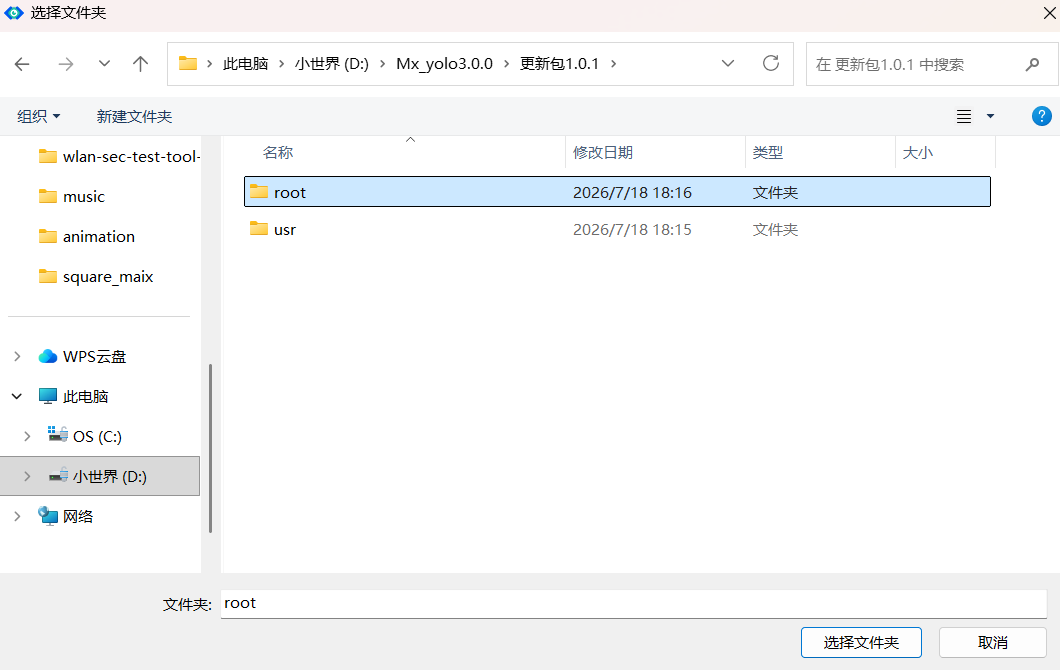
在群里下载对应版本编号的文件夹,解压到电脑。一会要把 usr 文件夹和 root 文件夹分别上传(如果有 lib 和 mnt 文件夹,也单独上传)。
3使用侧面接口连接电脑
- 用 typec 数据线把图鉴机侧面接口与电脑连接(图鉴机不用按开机键,连接上会自己开机)
- 不要使用送的充电线!!!(那不是数据线)
接上电脑之后,打开任务管理器,找到性能这一栏:

- 可以看到一个叫 Remote NDIS 的以太网,IP 例如 10.88.214.100 是电脑的 IP;设备的 IP 是最后一位变为 1,即 10.88.214.1
- Win11 会看到两个虚拟以太网,另一个叫 UsbNcm,随便选择一个 IP 使用即可
- MacOS 在 系统设置 → 网络 里查看 usb 网卡
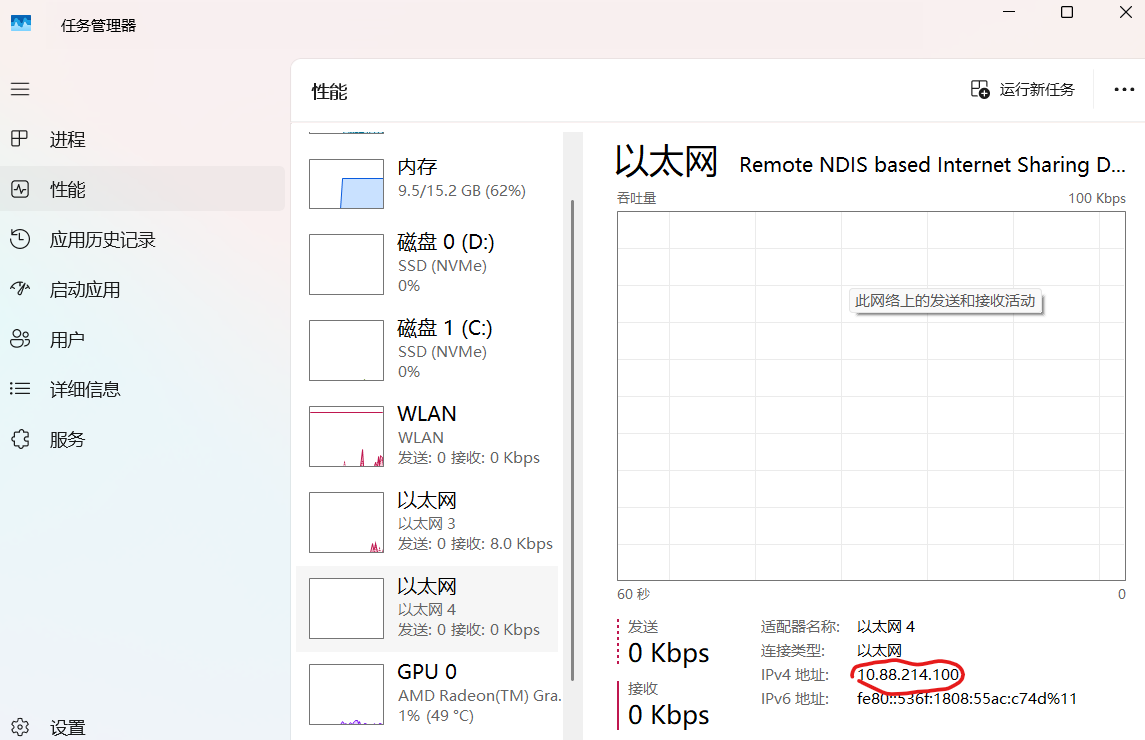
图示 10.88.214.100 最后一位变为 1,得到 10.88.214.1——这是要输进软件里的地址,不是去修改电脑的 IP。
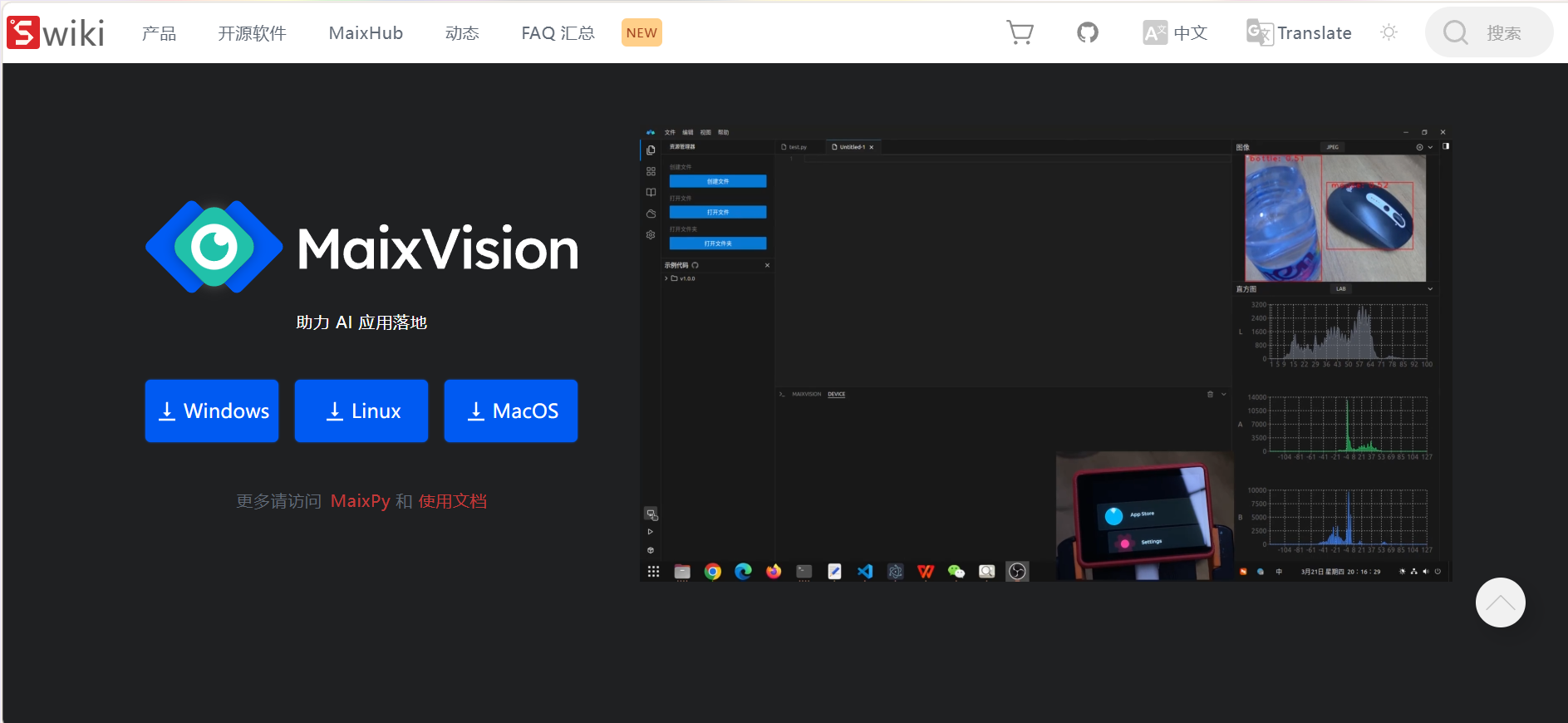
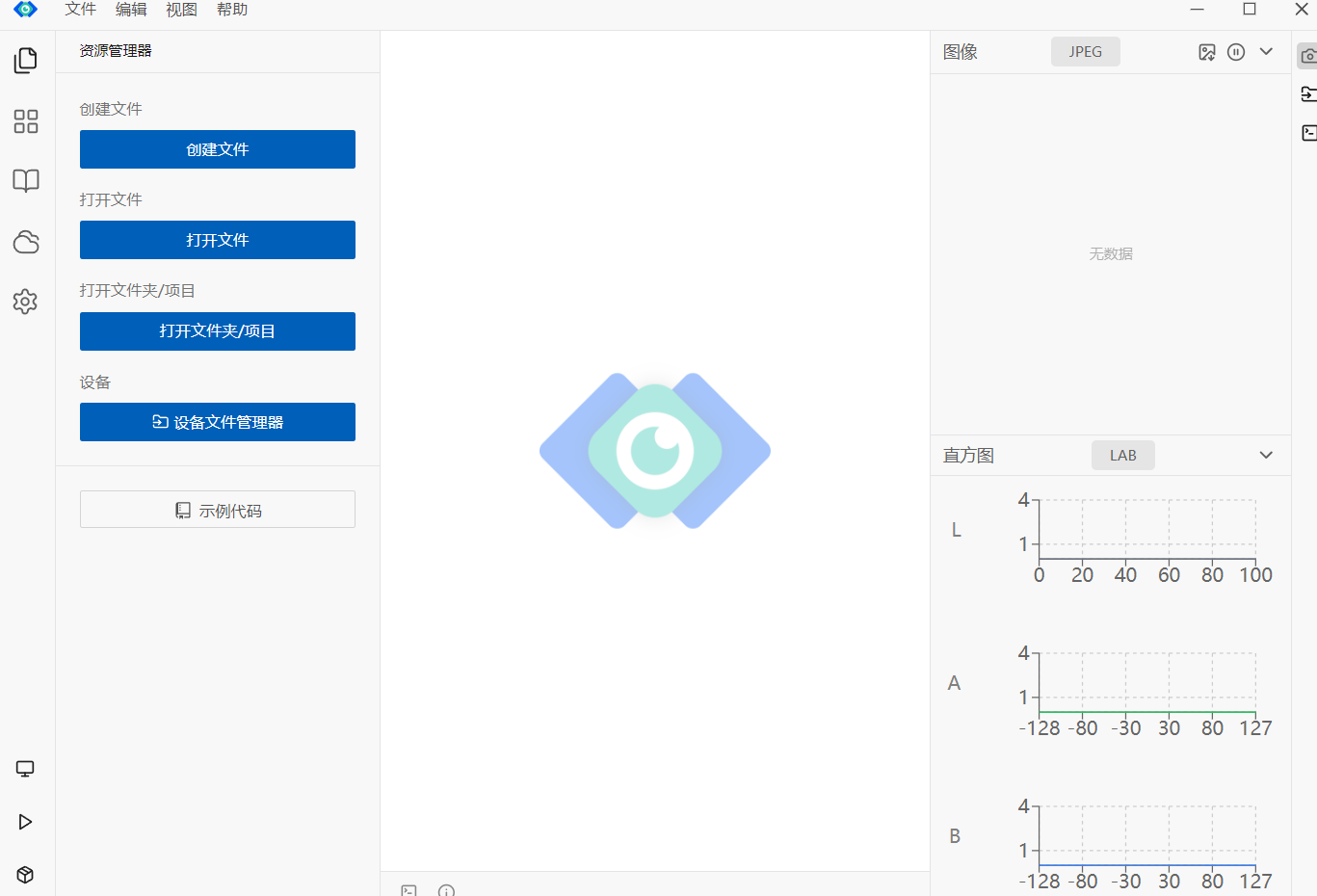
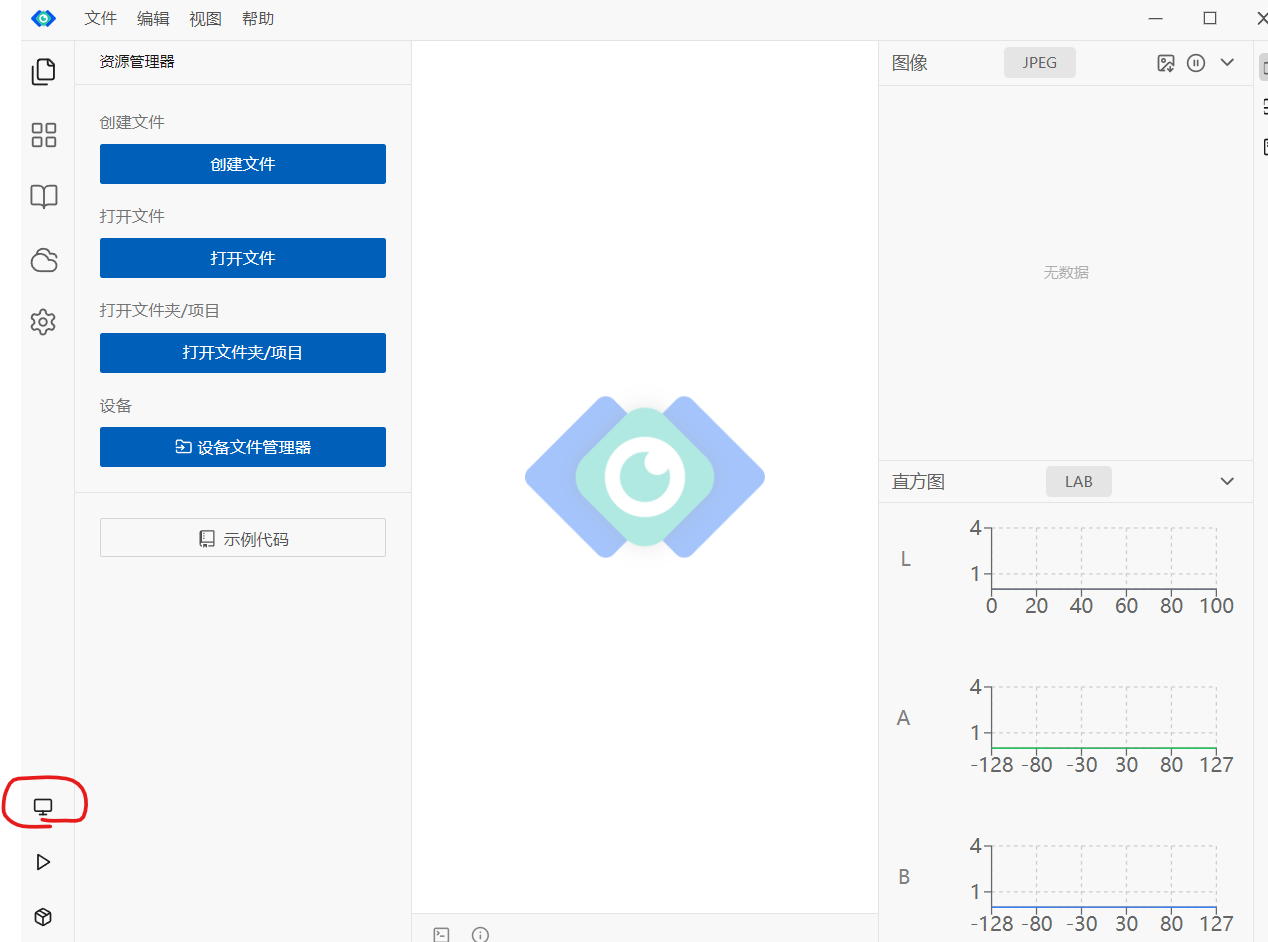
打开 MaixVision,点击左下角第一个图标:
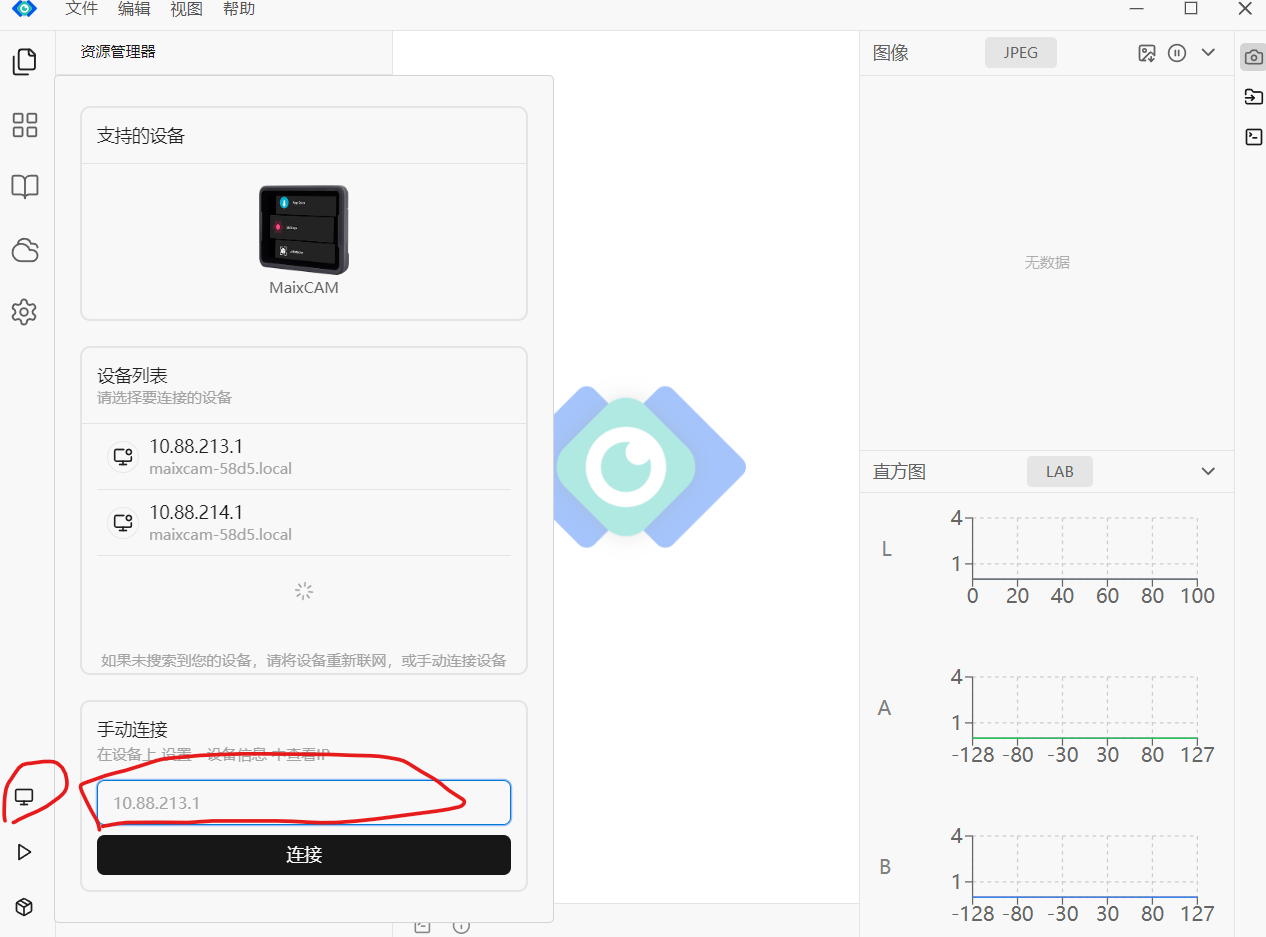
在输入框中输入 10.88.214.1 即可连接(设备列表里有选项直接点选项,一般连过一次之后都能直接选):
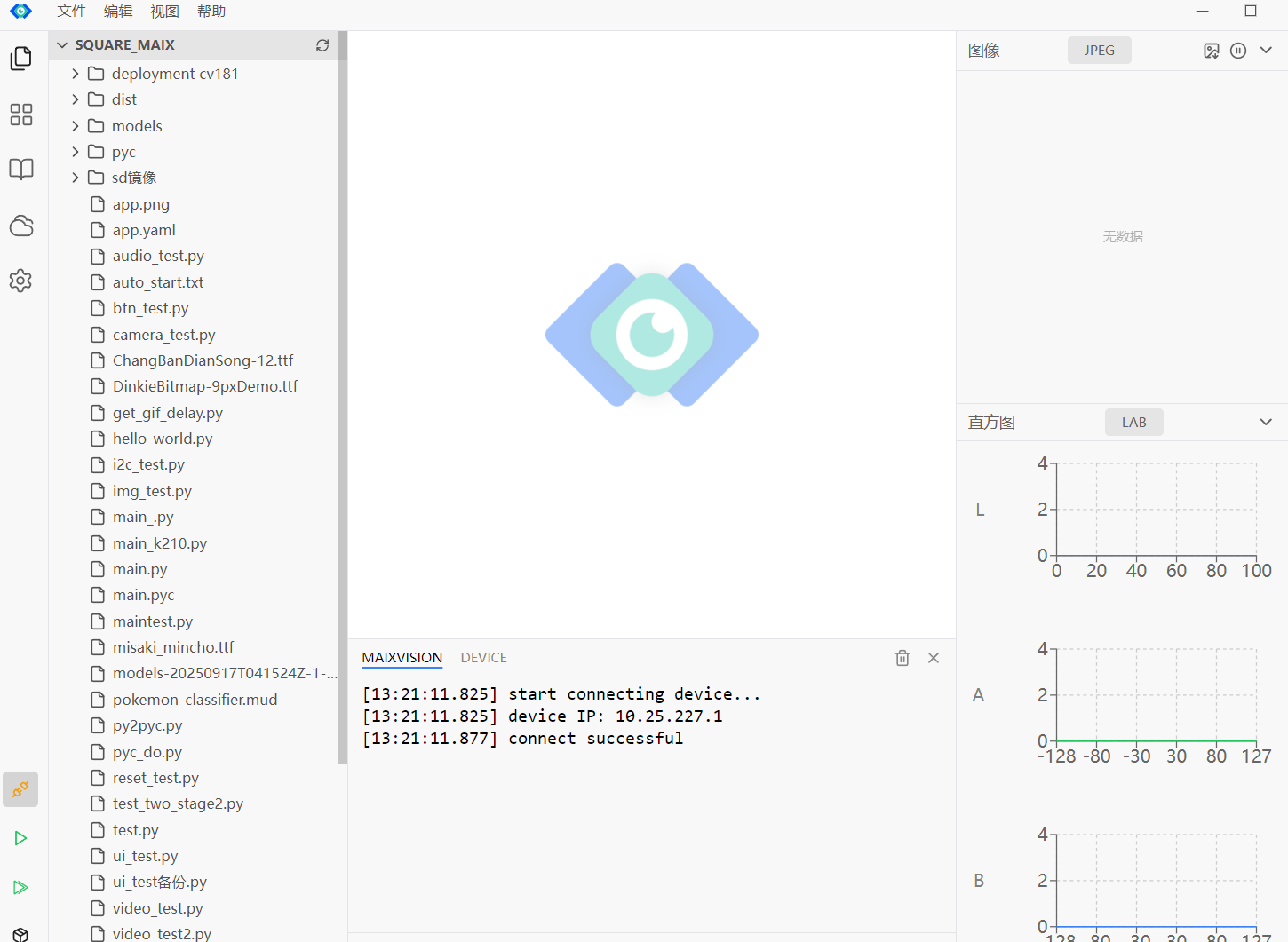
显示 connect successful 就连接成功了:
如果连不上:打开电脑的设备管理器(搜索栏搜索设备管理器),找到 RNDIS 和 NCM 驱动。
4更新文件
在右边打开设备文件管理器:
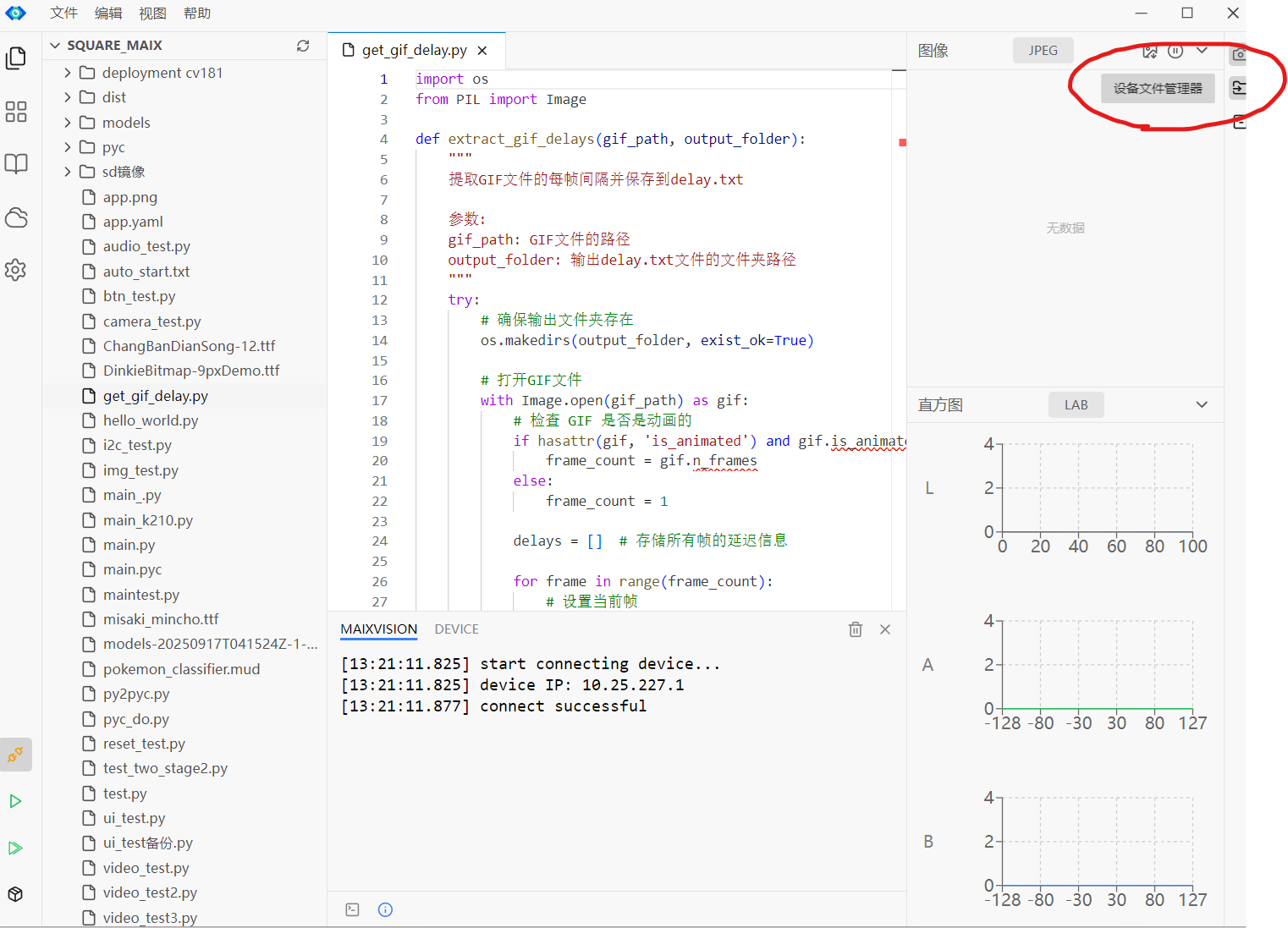
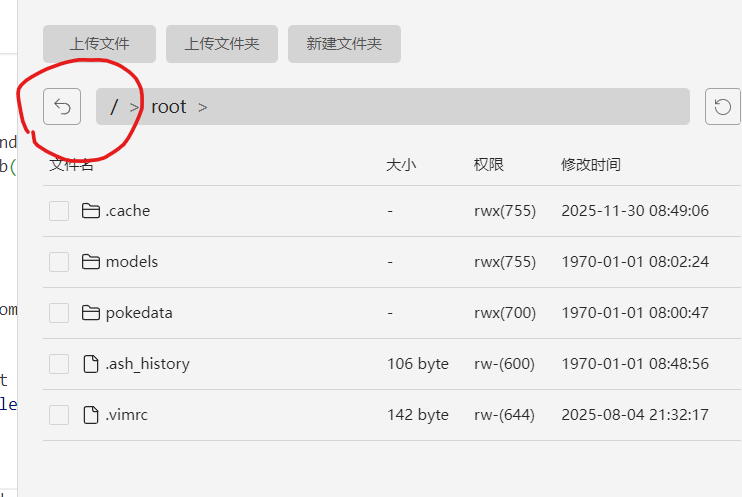
现在应该是在 root 文件夹,返回上一级(一定要返回上一级!):
点击上传文件夹:
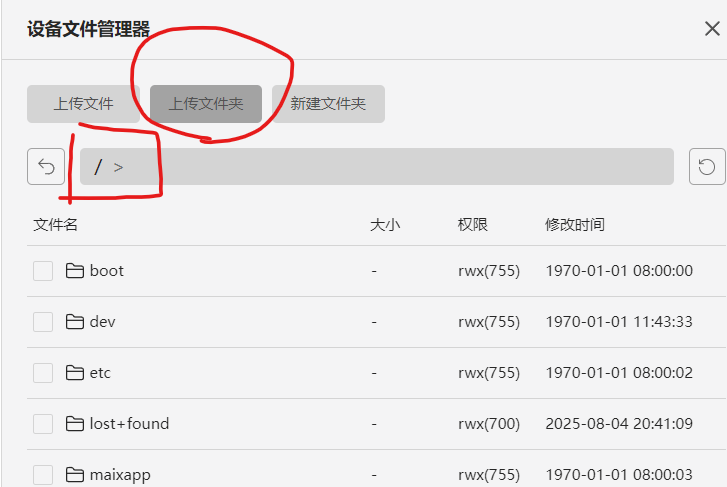
把 usr 文件夹和 root 文件夹分别上传(注意一定是在最外面的目录, 如果更新包里有 lib 和 mnt 文件夹,也需要单独再上传):
上传很快,点完两个文件夹直接拔掉线就能用了。
温馨提示:更新时别动其他的东西哦,开不了机别怪大木博士~